
VMware vSphere Hypervisor服务端

DevOps Tool评论4,805字数 389阅读1分17秒阅读模式

vSphere Hypervisor

VMware vSphere Hypervisor 是一款免费的裸机 hypervisor,能够虚拟化服务器,以便将应用整合到更少的硬件上。

VMware vSphere Hypervisor服务端-图片1

更多介绍请浏览如下链接

https://www.vmware.com/cn/products/vsphere-hypervisor.html

安装

把下载的镜像写入到u盘中,关于怎么写入请看右侧链接https://jingyan.baidu.com/article/1612d5007b9ee3e20e1eeea2.html

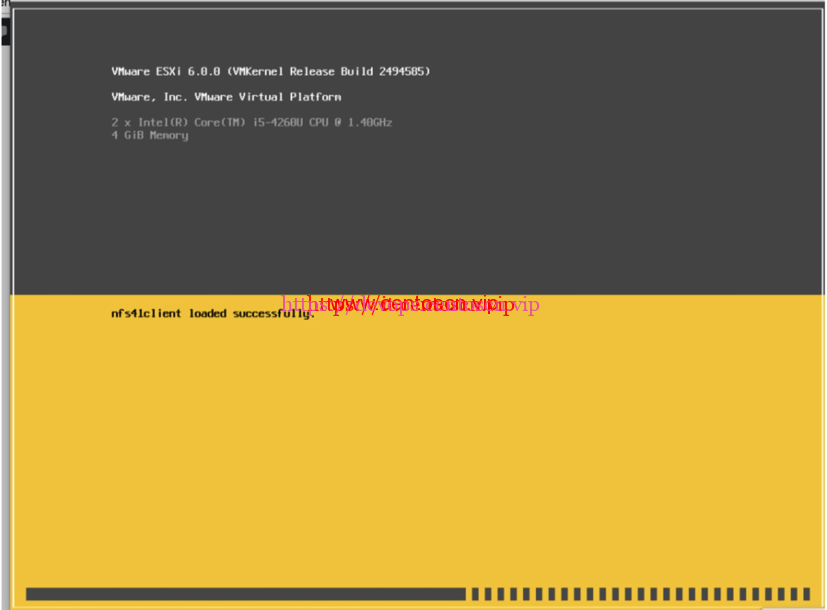
开始安装
VMware vSphere Hypervisor服务端-图片2

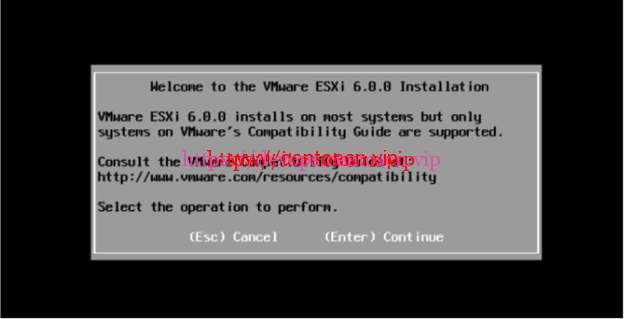
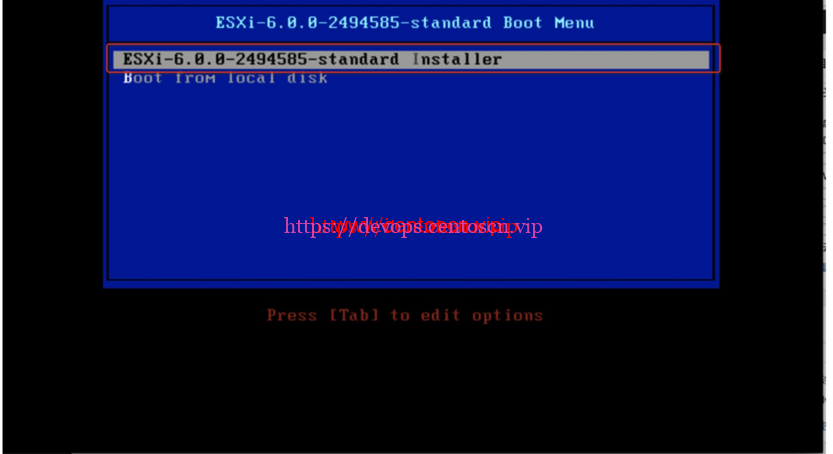
进入安装界面

VMware vSphere Hypervisor服务端-图片3

敲击回车

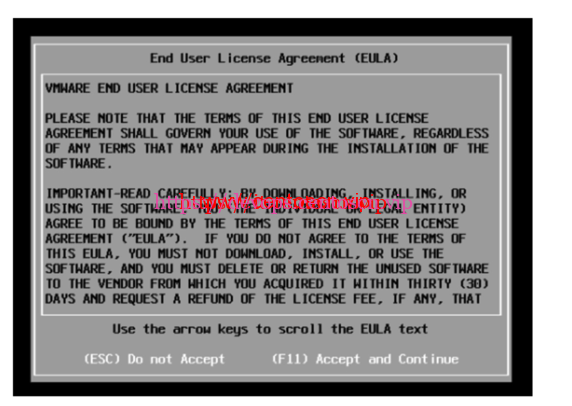
VMware vSphere Hypervisor服务端-图片4

按F11

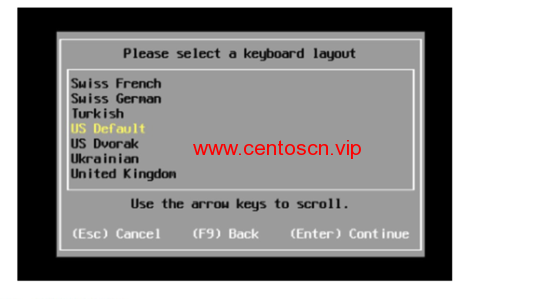
如下VMware vSphere Hypervisor服务端-图片5

如下提示是:安装在哪一个硬盘里,根据自己的需求进行安装即可。博主直接默认安装在第一块硬盘上,直接回车。VMware vSphere Hypervisor服务端-图片6
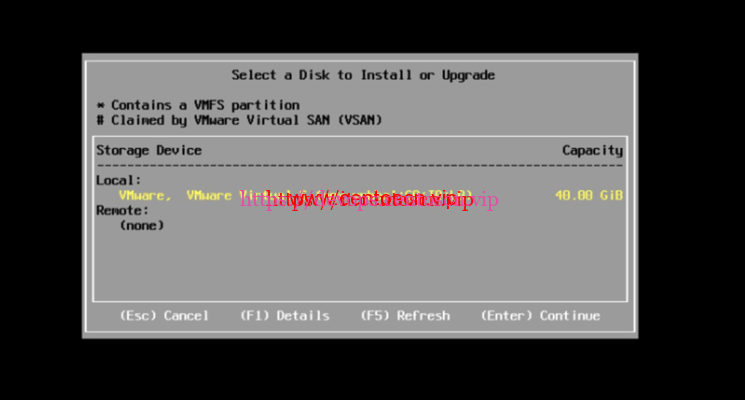
默认即可,敲击回车

VMware vSphere Hypervisor服务端-图片7

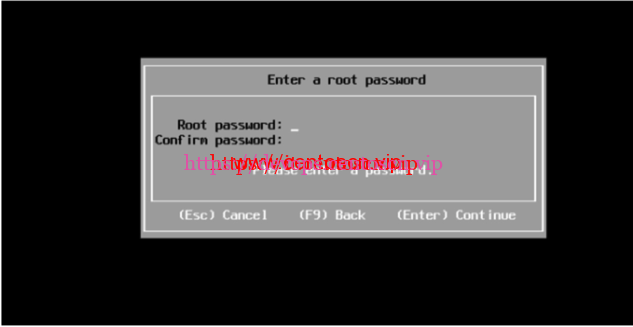
设置一个VMware的密码,然后敲击回车

VMware vSphere Hypervisor服务端-图片8

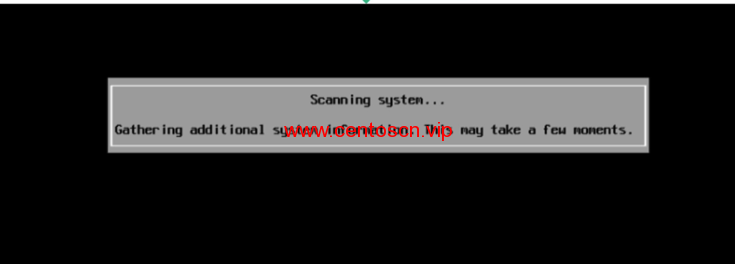
自动进入安装界面

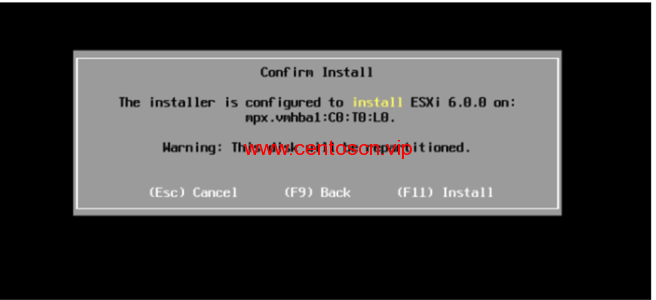
VMware vSphere Hypervisor服务端-图片9提示无问题后按F11进行安装

VMware vSphere Hypervisor服务端-图片10

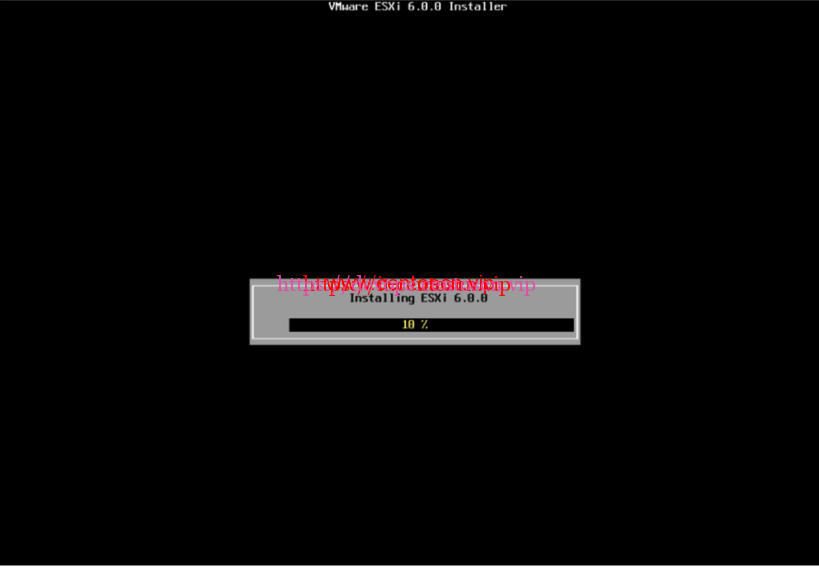
开始自动安装

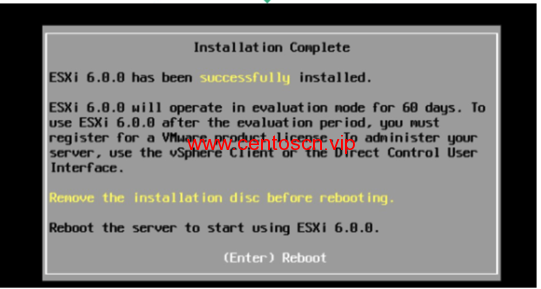
VMware vSphere Hypervisor服务端-图片11提示安装完成,敲击回车

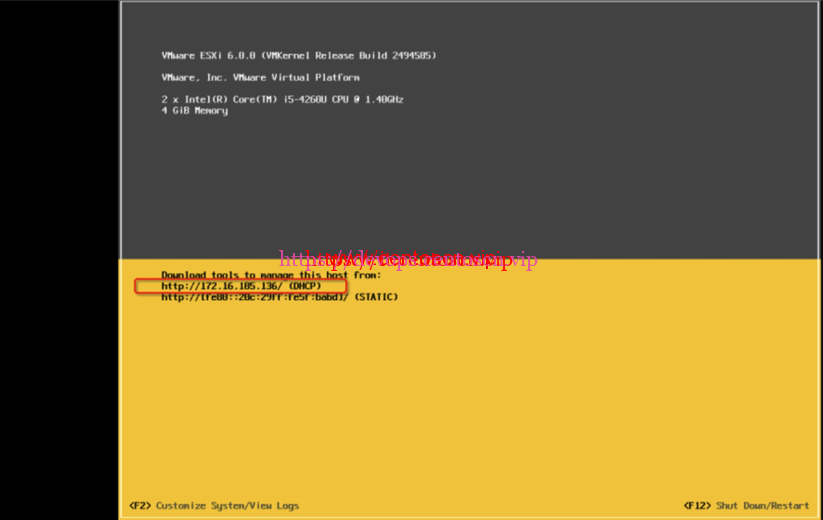
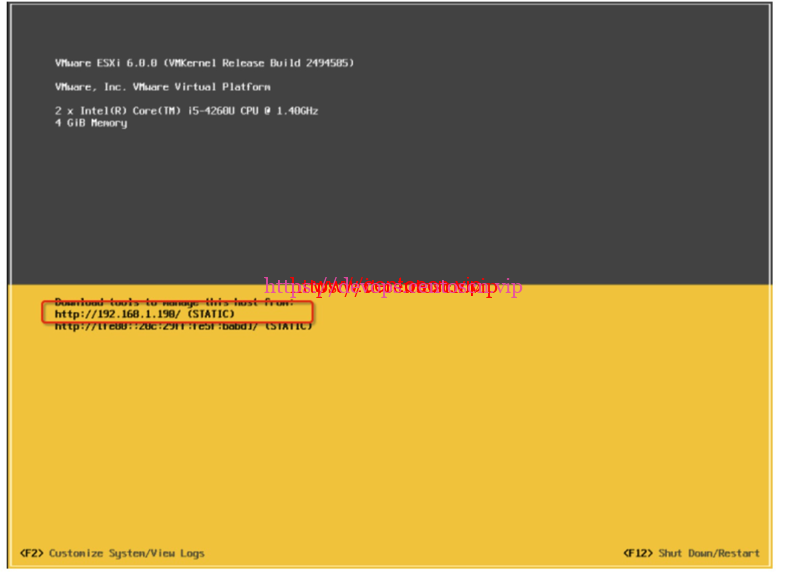
VMware vSphere Hypervisor服务端-图片12稍等一会系统自动启动到如下界面

VMware vSphere Hypervisor服务端-图片13从上图可以看出系统自动获取了IP地址,下次启动不一定就是这个IP地址。

修改成静态IP地址

按F2进入如下界面,输入密码即可。
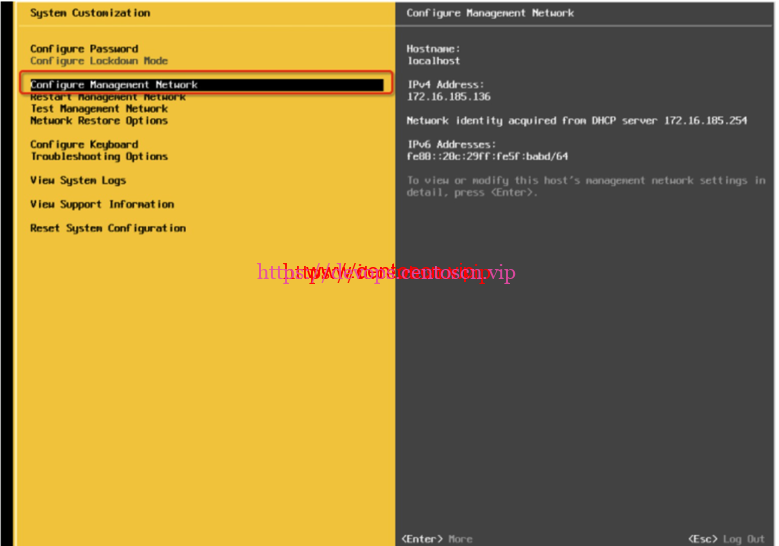
VMware vSphere Hypervisor服务端-图片14

第一项是变更VMware密码

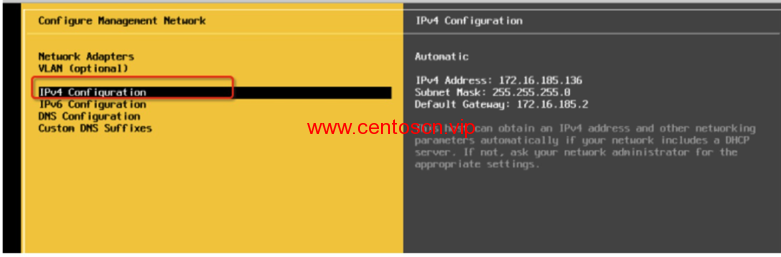
第二项是设置IP地址

VMware vSphere Hypervisor服务端-图片15敲击回车进入修改项,选择第三项,敲击回车,然后上下左右键修改静态IP地址,然后敲击回车,来到如下界面。
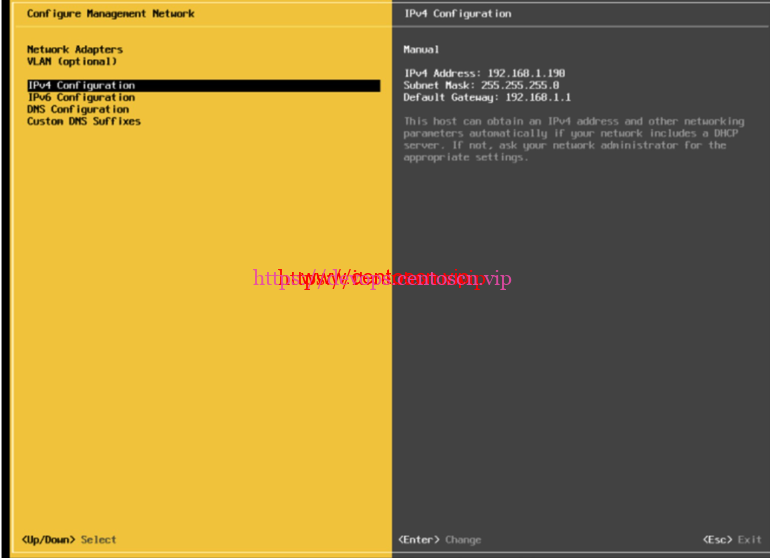
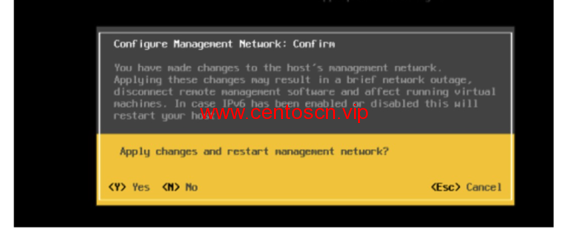
VMware vSphere Hypervisor服务端-图片16按esc退出,会提示你是否保存,按yes即可,按esc继续退出

VMware vSphere Hypervisor服务端-图片17出现如下界面说明设置成功

VMware vSphere Hypervisor服务端-图片18

好了!服务端设置已完成。

 
DevOps
  • 本文由 DevOps 发表于 2023年2月22日 14:30:01
  • 除非特殊声明,本站文章均为原创,转载请务必保留本文链接
VMware vSphere Client客户端 Tool

VMware vSphere Client客户端

软件包下载 关于客户端安装包你可以在浏览器输入服务器IP地址进行下载,或者找一个和服务端同版本的客户端下载即可。 浏览器下载 客户端安装 安装包很简单,直接下一步下一步即可。 接下来直接用客户端登录服...
端口查看 Tool

端口查看

查看udp端口 查询指定udp端口方法 netstat -u -a | grep ':50001' 查询指定udp端口方法 ss -u -a | grep ':50001' 查看tcp端口 查看指定t...
frp0.52.3 Tool

frp0.52.3

FRP 介绍 frp 是一个专注于内网穿透的高性能反向代理应用,支持 TCP、UDP、HTTP、HTTPS 等多种协议,且支持 P2P 通信。可以将内网服务以安全、便捷的方式通过具有公网 IP 节点的...

发表评论